1. Uloženie obrázka na web
2. Vloženie obrázka do príspevku
Na internete je veľa služieb, ktoré ponúkajú možnosť uloženia obrázka na web, tzv. hosting obrázkov (image hosting).
Obrázky zo služieb ako Pokec, Azet, email, Facebook a pod. NEFUNGUJÚ a to z jednoduchého dôvodu - vyžaduju prihlásenie do konkrétnej služby. Keďže prihlásenie do systémov HondaClubu a Pokec-u nie je navzájom prepojené, tieto obrázky sa nezobrazia. Zároveň treba myslieť na to, že nie každý je na Facebooku či Pokeci. Preto je vhodne využiť služby image hostingov.
Umiestnenie obrázka bez registrácie
Pomerne rýchly a jednoduchý spôsob je použitie služby TinyPic (www.tinypic.com), existuje samozrejme aj mnoho iných. Tinypic funguje aj bez registrácie – t.j. dostanete tam obrázok, ale ďalej ho nemôžete upravovať a nemôžete sa spoľahnúť na to, že tam bude aj o pol roka, čiže dobrý je na inzerciu, prípadne na kraviny, ktoré vám kolega ráno poslal do mailu.
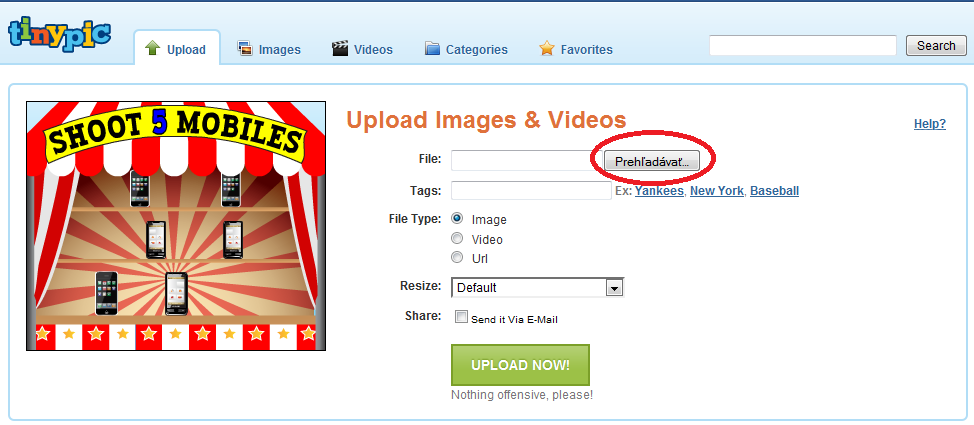
Na www.tinypic.com treba kliknúť na tlačidlo "Vybrať súbor" (Browse). To nám otvorí ďalšie okno.
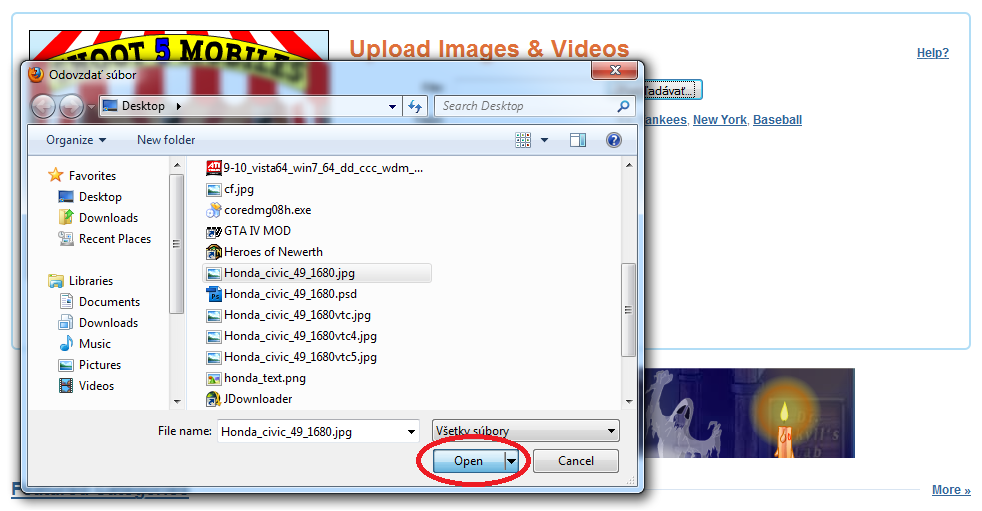
V tomto okne treba kliknúť na obrázok, ktorý chcete uploadnuť a následne kliknúť na tlačidlo "Open" (Otvoriť).
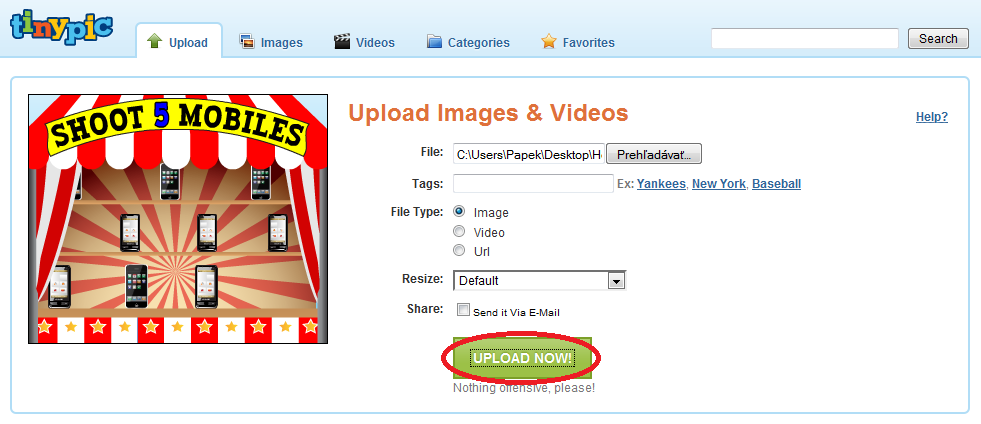
Následne stačí klinúť na tlačidlo "Upload now" a je to tam.
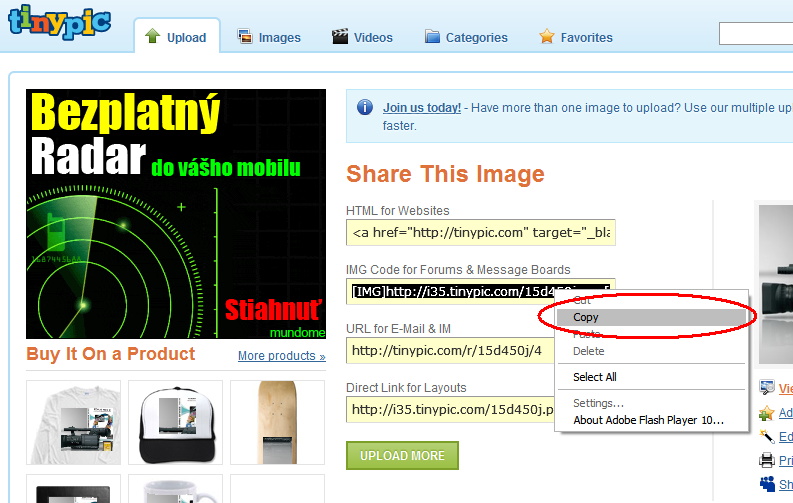
Teraz sa nám objavilo nové okno, treba si skopírovať vygenerovaný odkaz na obrázok z políčka „IMG Code“ kliknutím pravým tlačidlom.
Následne obrázok vložíme na stránku kliknutím na plochu na vkladanie textu pravým tlačidlom myši a vybratím možnosti Prilepiť (Paste); pokročilí používatelia môžu použiť kombináciu klávesov Ctrl+V.
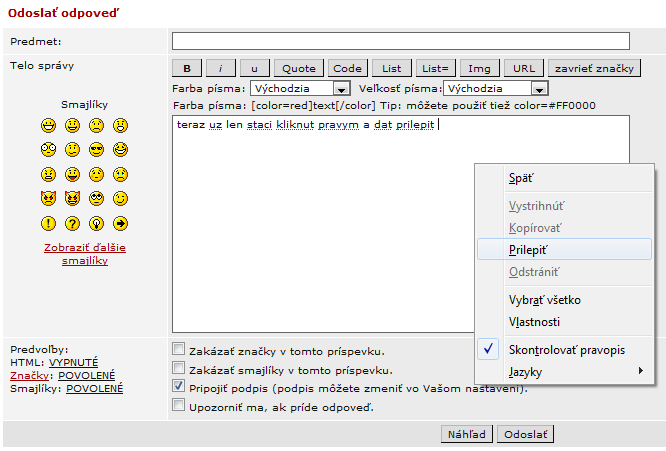
Voila, a je to tam...
Umiestnenie obrázka na webový album (s registráciou)
Umiestnenie obrázka na webový album ma niekoľko výhod. Môžete si tam ukladať obrázky z rôznych podujatí, akcii, a tie, ktoré chcete, sa dajú zverejniť a ukázať ich tak ostatným. Zároveň mate istotu, že tieto obrázky tam ostanú aj ďalší rok a môžete si tak zaspomínať na staré dobre časy
Na tieto účely je opäť viacero možnosti, najznámejšie sú Picasa Web a Photobucket.
Picasa Web
Picasa Web (www.picasaweb.com) je vhodný najmä pre tých, ktorí majú aktívny účet pre služby Google (najčastejšie v súvislosti s e-mailovou službou Gmail). Na prihlásenie môžete použiť tieto prihlasovacie údaje (t.j. meno a heslo do Gmail-u).

Po prihlásení je k dispozícii na prvý pohľad chaotické rozhranie, kde sa namiesto anglického slova „Upload image“ používa „Odovzdať obrázok.

Po kliknutí príslušné tlačilo sa nám zobrazí vytvorenie nového fotoalbumu pre dané obrázky, v prípade, že už album vytvorený je, môžete použiť aj ten. Zadajte názov albumu, nastavte ho ako verejný, pripadne si vyskúšajte ďalšie možnosti, a stlačte tlačidlo „Pokračovať“.

Následne stačí kliknúť na tlačidlo „Prehľadávať“ a povyberať obrázky, ktoré chcete nahrať, pekne po jednom.

Po nahratí obrázka stačí naň kliknúť, aby sa nám zobrazil v plnej veľkosti, kliknúť naňho pravým tlačidlom myši a vybrať možnosť "Kopírovať adresu obrázka" (Copy Image Address), ak používate prehliadač Firefor, Chrome alebo Safari.
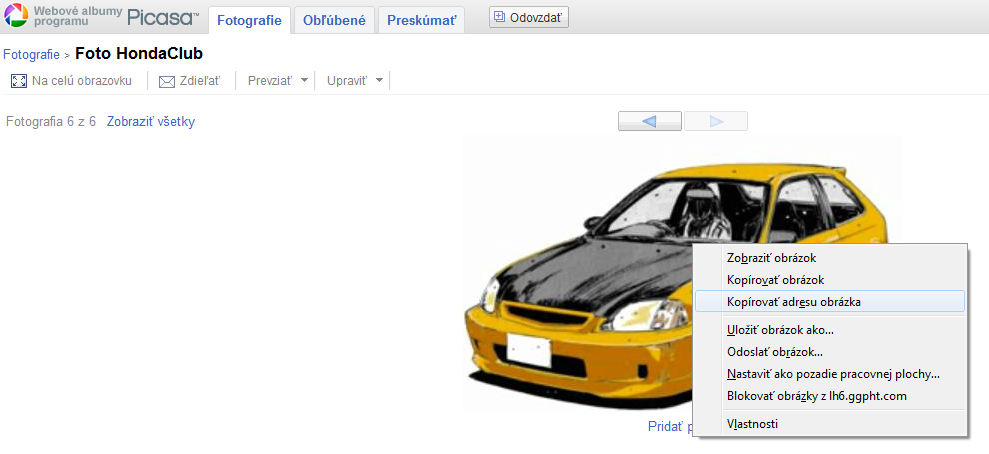
V prípade prehliadača Internet Explorer je to o niečo zložtejšie.
Na vybraný obrázok treba kliknúť pravým tlačidlom myši a dole vybrať možnosť "Vlastnosti" (Properties). Následne sa nám otvorí okno s vlastnosťami obrázka.
Treba kliknúť "trojklikom" na text vedla políčka "Address URL" (Adresa URL), čím sa vyznačí celá adresa, a kliknúť pravým tlačidlom myši na označený text a vybrať možnosť "Kopírovať" (Copy).
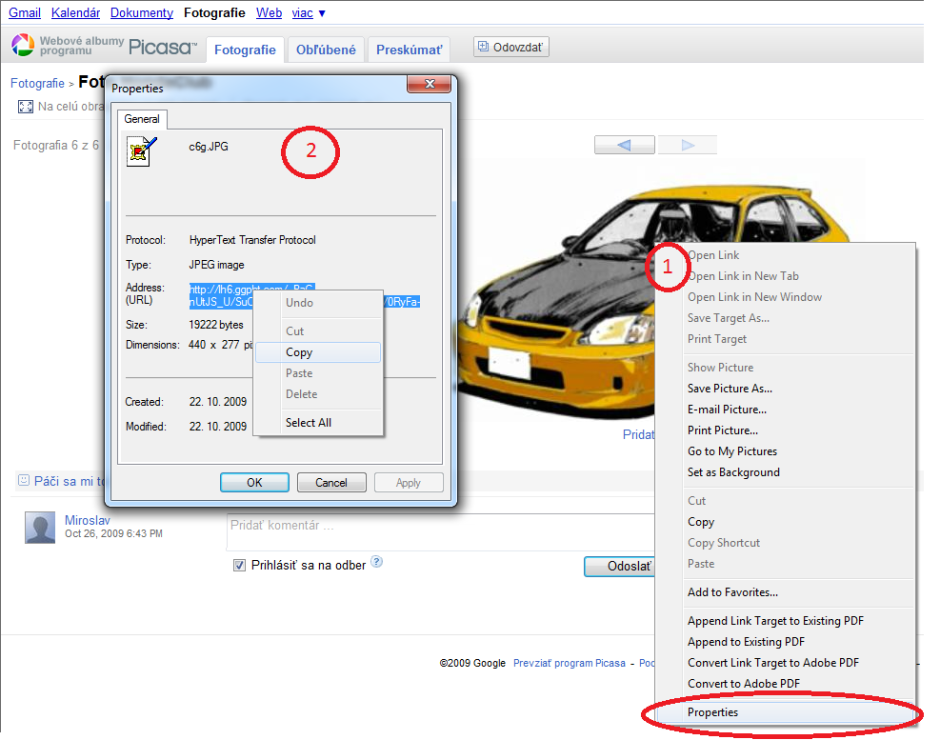
Následne je postup pre oba prehliadače rovnaký
Obrázok teraz vložíme na stránku v poradí:
kliknúť na tlačidlo Img,
kliknúť na plochu na vkladanie textu pravým tlačidlom myši a vybrať možnosť Prilepiť (Paste); pokročilí používatelia môžu použiť kombináciu klávesov Ctrl+V,
následne znovu kliknúť na tlačidlo Img, aby sa nám značky uzavreli....

Photobucket
Photobucket (www.photobucket.com) je ďalšia známa služba na webové albumy. Taktiež vyžaduje registráciu, práca s obrázkami je jednoduchšia a ponúka viac možností ako Picasa, avšak je pomalšia.
Photobucket je určený najmä tým anglicky znalejším a pokročilejším, preto do návodu nebudem vkladať obrázky, pokiaľ to nebude vyslovene potrebné. Prvou vecou je registrácia, je pomerne jednoduchá. Po zaregistrovaní a prihlásení sa objaví hlavná stránka, upload obrázkov a albumov sa nachádza pod voľbou My Albums > Albums & Upload
Po kliknutí na tlačidlo "Upload Images and Video" sa dá vybrať viac súborov naraz. Po vybratí súborov sa automaticky nahrajú a vyskočí ďalšie okno, kde sa dá k obrázkom priložiť názov, popis a tagy - pomocné slová pre vyhľadávanie. Pod každým nahratým obrázkom je ešte klikateľný nápis.
Následne stačí kliknúť na edit, po kliknutí naň je možné fotky ešte upraviť, napr. zmeniť rozmery obrázkov, aby sa rýchlejšie načítali na stránke a pod... V hornej lište je možné vybrať sadu nástrojov, okrem základných (basic) ponuka množstvo iných. Photoshop to sice nieje, ale aj tak sa s tým dajú pomerne dobre upraviť fotky.

Tento krok sa prípadne dá preskočiť kliknutím na "Return to album". Prejdením myšou ponad obrázok sa pod nim zobrazia odkazy naňho. Následne stačí skopírovať IMG kód.
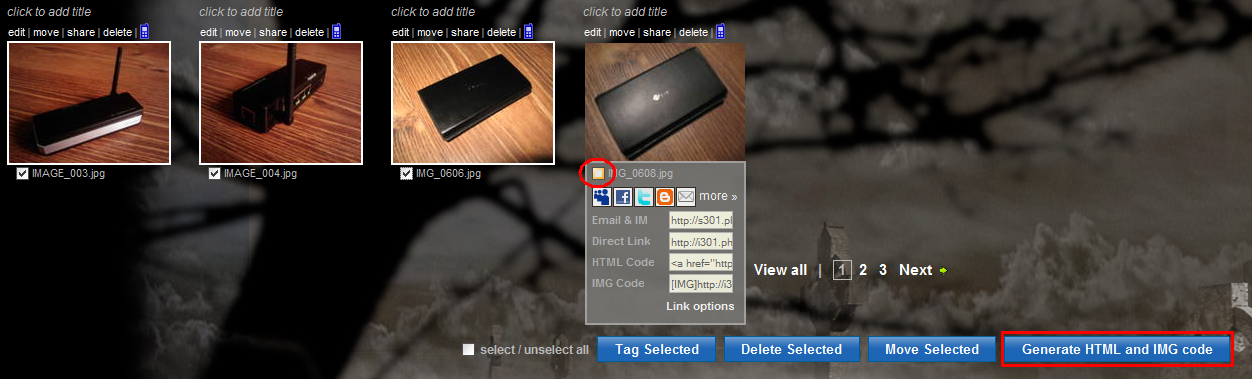
Skopírovaný IMG kód stačí vložiť do písaného textu a je to tam.
Ďalšou výhodou Photobucketu je hromadné vkladanie IMG kódov. Pre ich vloženie stačí myšou prejsť nad obrázok, ako sa to robilo pri kopírovaní IMG kódov, tu však stačí "zafajknúť" políčko vedľa názvu obrázkov (ako je to zakrúžkované), ktoré chceme dať na fórum. Následne stačí kliknúť na možnosť "Generate HTML and IMG code".

Tak ako v predchádzajúcom prípade, aj teraz stačí skopírovať vygenerované img kódy a vložiť ich na stránku.